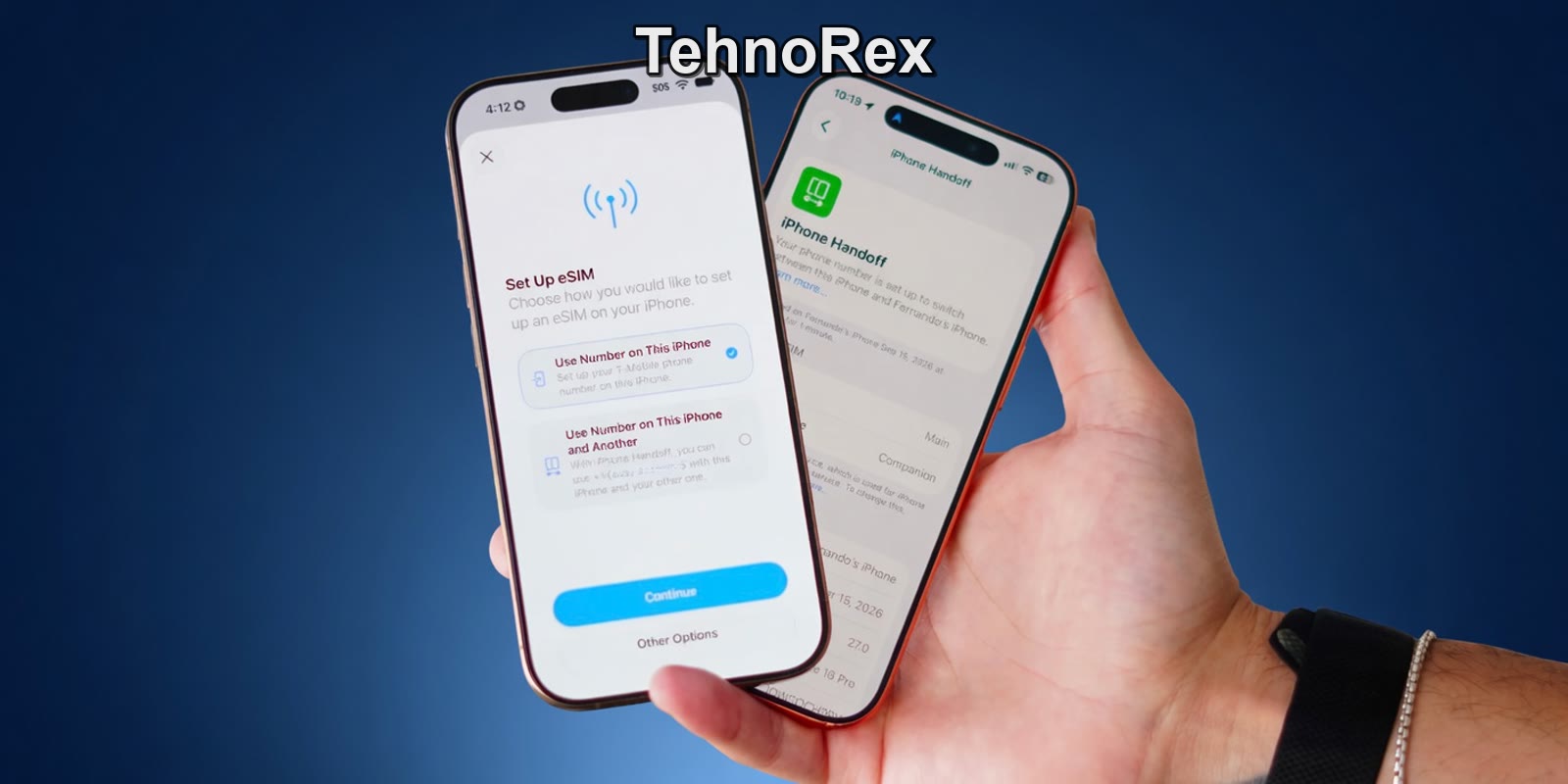
Первый запуск нового iPhone почти не требует решений: система сама ведёт владельца по шагам и предлагает перенести всё со старого аппарата. Но пара подготовительных действий всё же нужна, иначе процесс может затянуться или прерваться на середине. Разбираем порядок действий по шагам.
Что подготовить заранее
Если вы переходите со старого iPhone или с Android, позаботьтесь о двух вещах. Оба устройства должны быть заряжены — в идеале их стоит сразу подключить к питанию, потому что перенос больших объёмов данных расходует батарею. Кроме того, телефоны нужно держать рядом и подключить к одной сети Wi-Fi: тогда передача пройдёт без сбоев.
| Этап | Что происходит |
|---|---|
| Выбор языка и региона | задаёт формат даты, валюты и клавиатуры |
| Подключение к Wi-Fi | нужно для активации и входа в Apple ID |
| Face ID или Touch ID | биометрия настраивается сразу |
| Вход в Apple ID | открывает доступ к покупкам, iCloud и «Локатору» |
| Перенос данных | быстрый беспроводной или настройка с нуля |
Активация по шагам
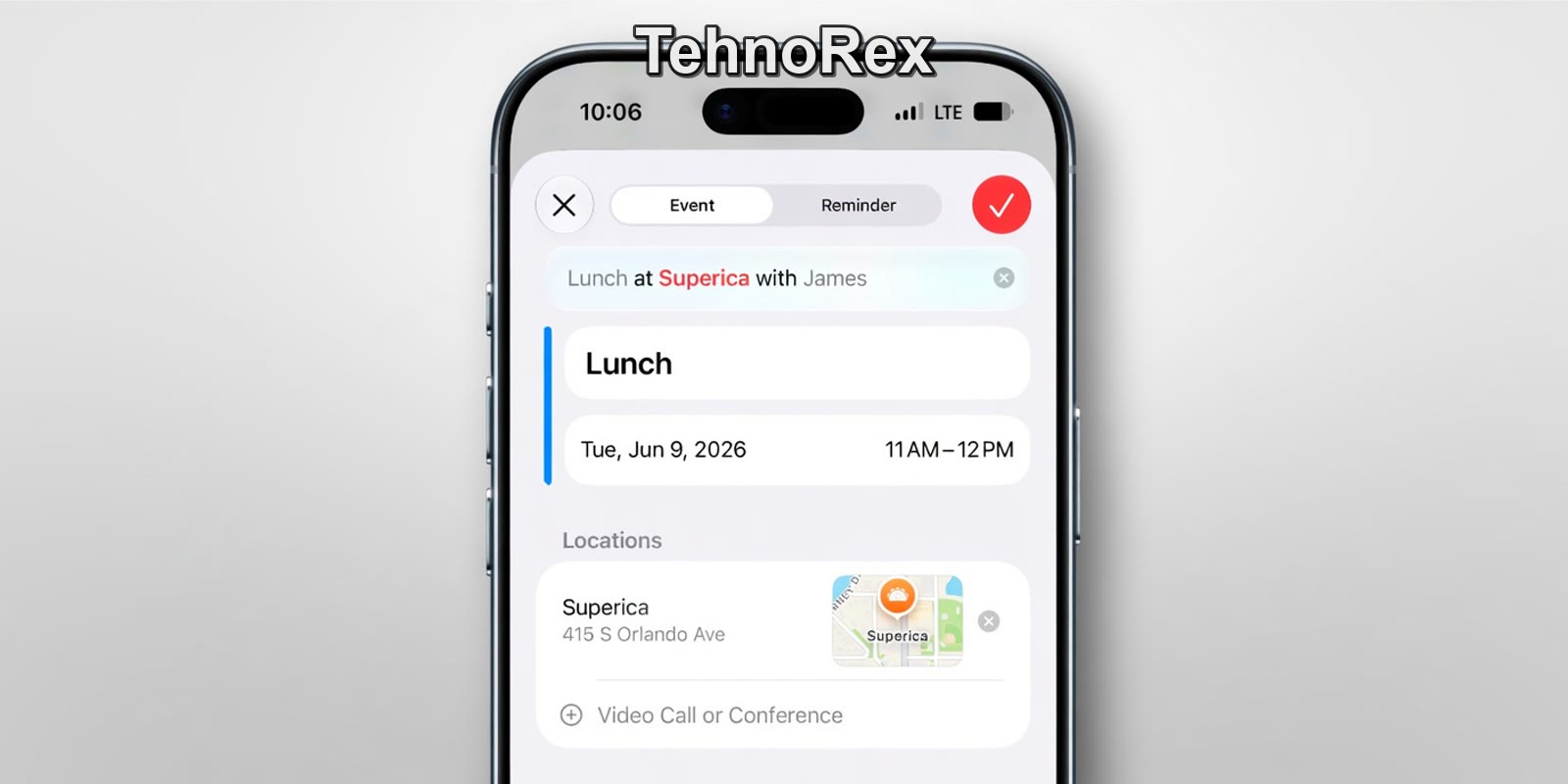
После включения система предложит выбрать язык и регион, затем подключиться к сети Wi-Fi, настроить биометрию и войти в Apple ID. Именно на этом этапе происходит активация устройства: телефон привязывается к учётной записи, а дальше всё зависит от того, хотите вы перенести данные или начать с чистого листа.
Если раньше у вас был iPhone, процесс идёт почти автоматически. Оба телефона находят друг друга, предлагают подключение и переносят контакты, фотографии, заметки, приложения и даже сохранённые пароли вместе с расположением иконок на рабочем столе. Пользователю остаётся подтвердить перенос и подождать.
Переход с Android требует отдельного шага: данные переносятся через специальное приложение-помощник, которое устанавливается на старый смартфон. В этом случае часть настроек придётся задать вручную, но контакты, фото и сообщения переносятся штатно.
Что включить сразу после настройки
Первым делом проверьте безопасность: код-пароль, биометрию и «Локатор», без которого телефон не найти при потере. Затем убедитесь, что включена резервная копия в iCloud — она защищает от потери данных при поломке или краже. Дальше стоит обновить систему до актуальной версии iOS и только после этого настраивать банковские приложения и платежи.
Отдельно займитесь уведомлениями и батареей: при первом запуске система предлагает включить много подсказок и фоновых функций, которые тратят заряд. Отключите лишние уведомления, проверьте, какие приложения работают в фоне, и настройте расписание режима энергосбережения. Это даст более заметный эффект, чем любые последующие «оптимизации».
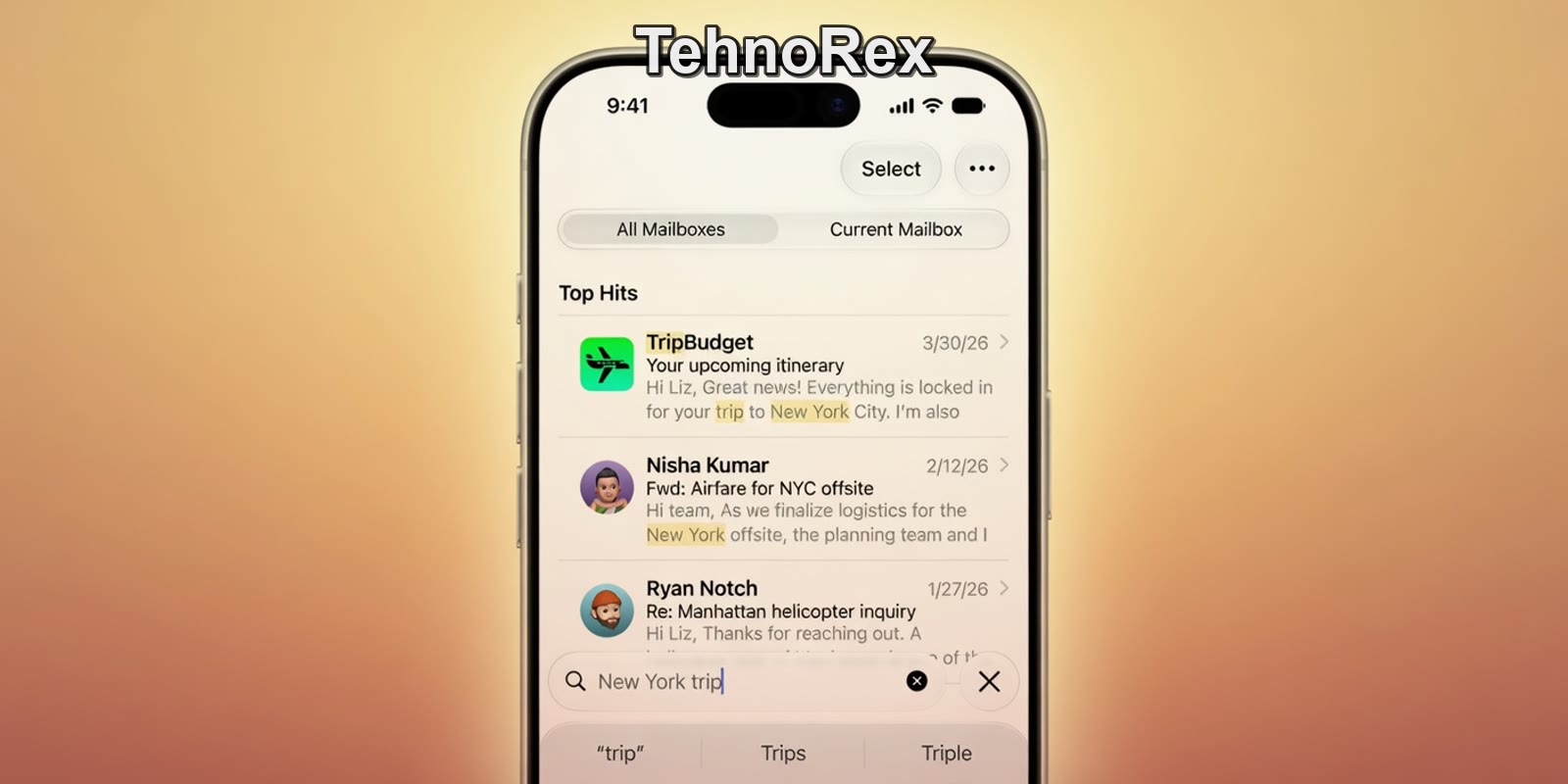
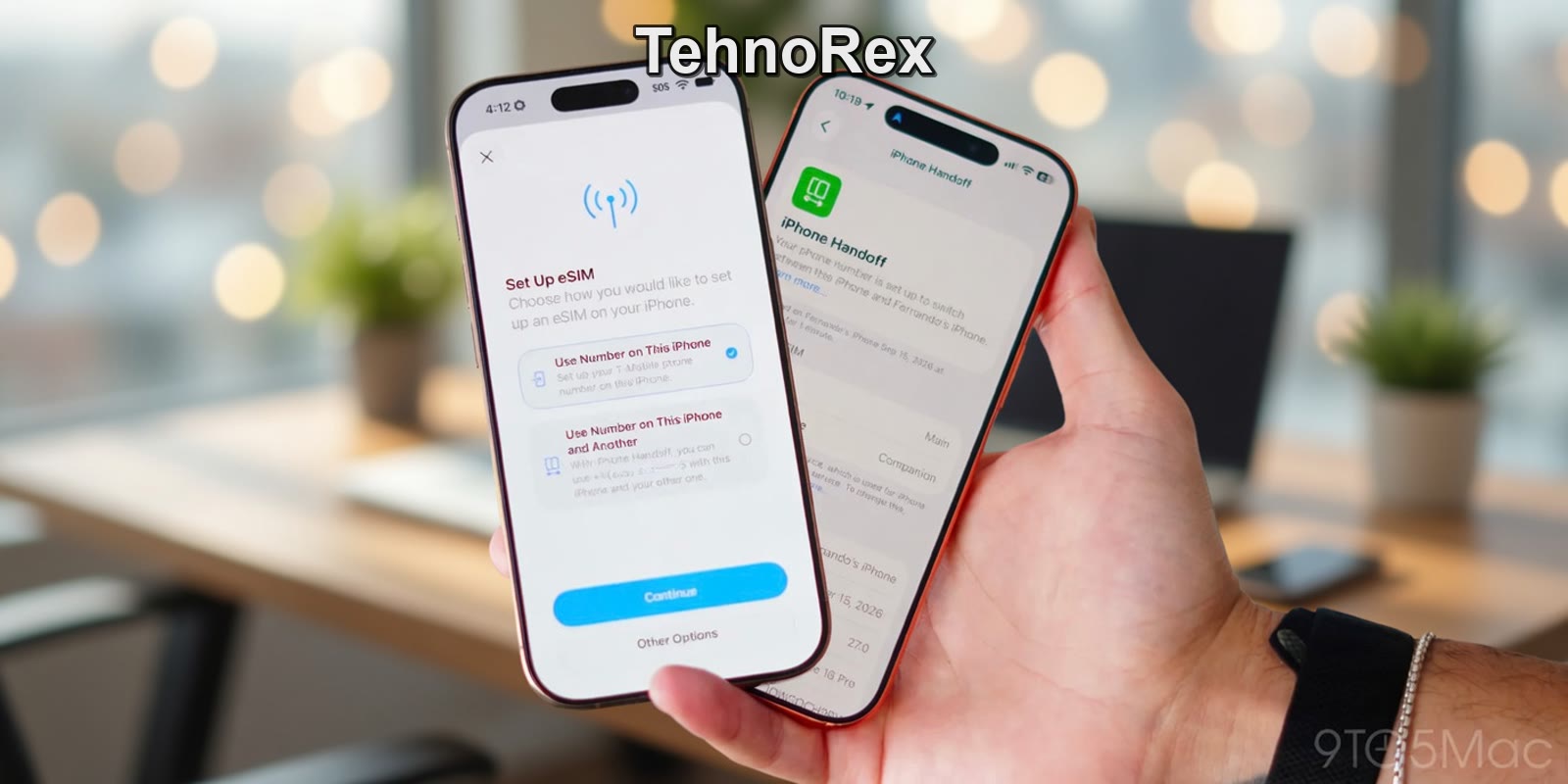
И последнее: если вы уже на iOS 27, сразу оцените новые возможности системы — в частности, «Календарь» научился понимать обычные фразы при создании событий, а поиск в почтовом приложении теперь работает по смыслу запроса, а не только по точным словам.
По теме: «Календарь» в iOS 27 заполняет события сам, поиск в «Почте» научился понимать смысл.
Текст TehnoRex. Дата: 2026-09-23.
Ещё про Смартфоны
Все материалы →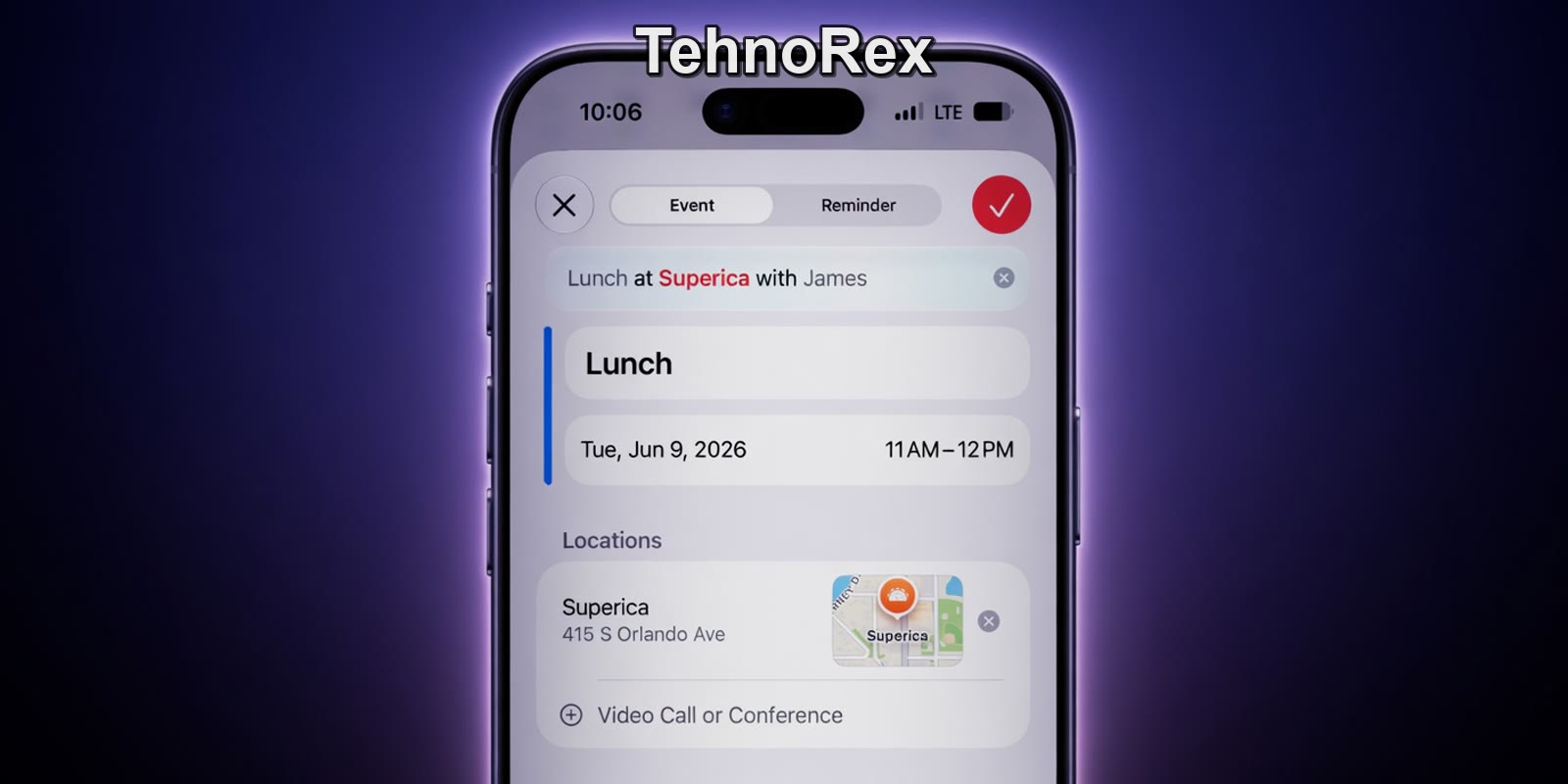 сегодня · НовостиКалендарь Apple научился понимать фразы: событие заполняется само
 сегодня · СравненияiPhone Air или iPhone 18 Pro: разница $100 и один компромисс на весь корпус
 сегодня · НовостиGoogle считает, что iPhone Duo поможет Android-складным, а не навредит
 сегодня · НовостиMotorola расширяет ассистента Qira на Signature, Razr и Edge с Android 17