
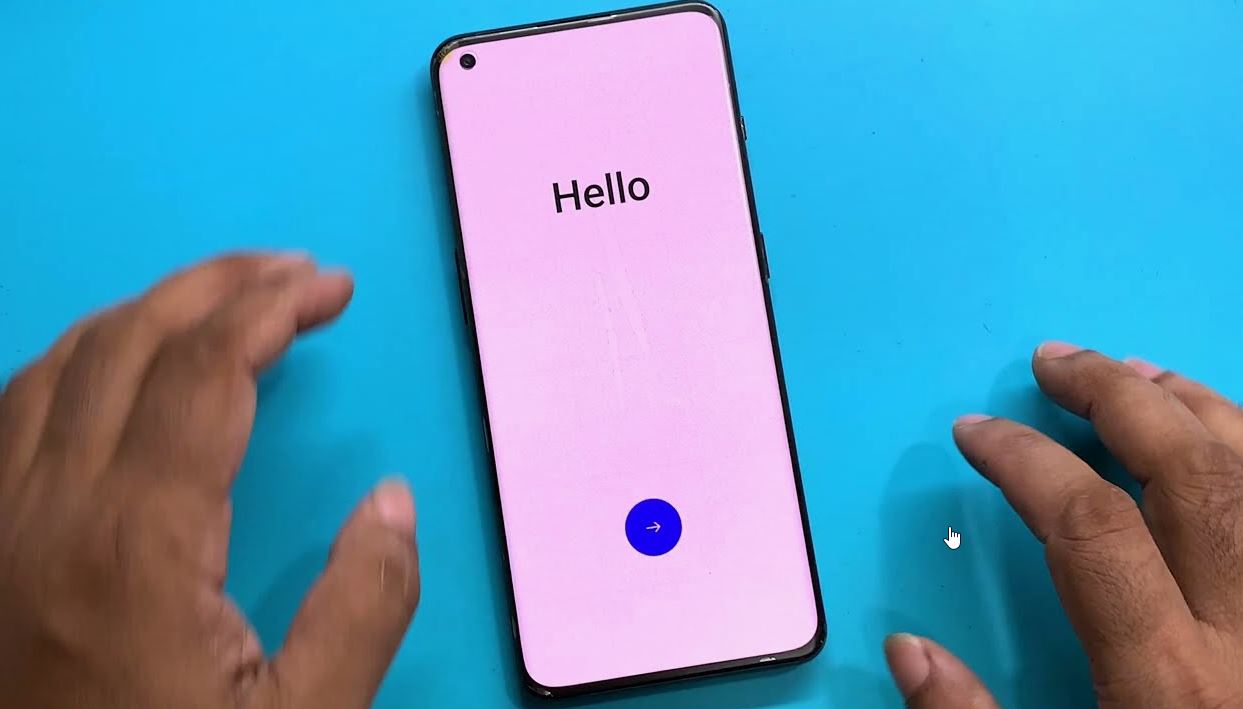
Привет, друзья! Купили новый смартфон и не терпится начать им пользоваться? Я вас прекрасно понимаю. Но не спешите сразу ставить сотни приложений и раздавать разрешения направо и налево. Лучше потратить полчаса на правильную настройку, и потом телефон будет работать как часы, радовать вас своей скоростью и автономностью. Я собрал 12 действительно важных действий, которые нужно сделать с новым Android-устройством. Никакой воды — только практические советы. Другие полезные лайфхаки ищите в нашем разделе «Лайфхаки». И обязательно пишите в комментариях: какой совет оказался для вас самым полезным?
1. Привяжите смартфон к аккаунту Google
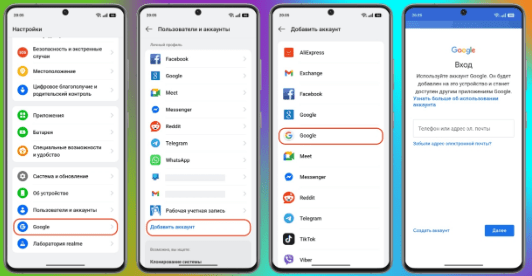
При первом включении мастер настройки предложит подключиться к вашей учётной записи Google. Если вы пропустили этот шаг, сделайте это позже:
- Откройте Настройки → Аккаунты (или «Пользователи и аккаунты»).
- Нажмите Добавить аккаунт → Google.
- Войдите с помощью логина и пароля или создайте новый.
Аккаунт Google нужен не только для Play Маркета, но и для синхронизации контактов, восстановления данных, работы функции поиска устройства и доступа к облачным сервисам.
2. Обновите систему и приложения
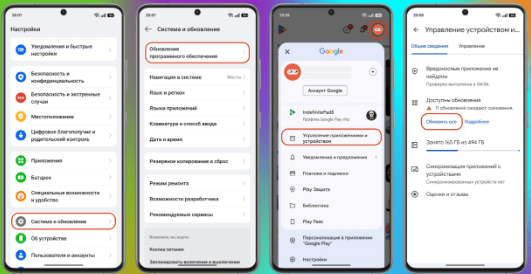
Даже на новом смартфоне могут быть старые версии ПО. Производители постоянно выпускают патчи безопасности и улучшения. Чтобы всё работало идеально:
- Зайдите в Настройки → Обновление системы (название может отличаться).
- Установите все найденные обновления и перезагрузите устройство.
- Откройте Google Play → нажмите на значок профиля → Управление приложениями и устройством → Обновить все.
3. Включите функцию поиска устройств
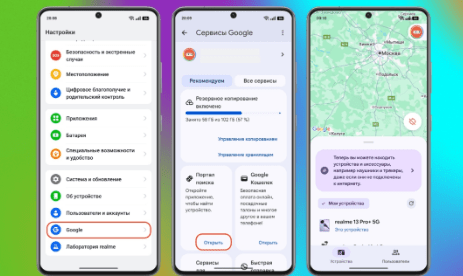
Потерять новый смартфон — ситуация неприятная, но её можно обезопасить. Функция «Портал поиска» от Google поможет найти телефон даже в выключенном состоянии (если включена соответствующая опция).
- Перейдите в Настройки → Google (или «Пароли и безопасность»).
- Найдите пункт «Портал поиска» и убедитесь, что функция включена.
Теперь на другом Android-устройстве или через браузер можно отследить местоположение пропажи.
4. Настройте блокировку экрана
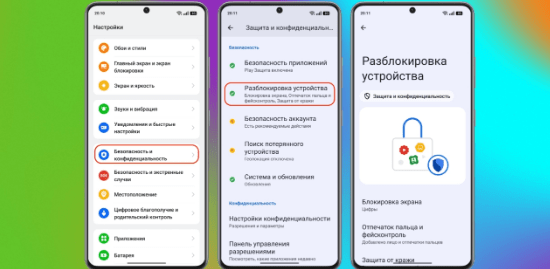
На смартфоне хранятся личные данные, переписки, фото и банковские приложения. Не оставляйте их без защиты.
- Откройте Настройки → Защита и конфиденциальность (или «Экран блокировки»).
- Выберите способ разблокировки: PIN-код, пароль, графический ключ, отпечаток пальца или сканер лица.
- Обязательно запомните пароль — биометрия работает только как дополнение к основному коду.
5. Установите расписание для режима «Не беспокоить»
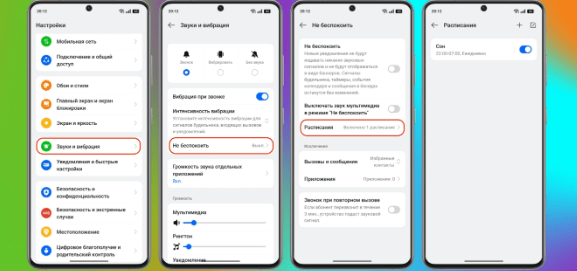
Чтобы уведомления не мешали спать, работать или отдыхать, настройте автоматическое включение беззвучного режима.
- Зайдите в Настройки → Звук → Не беспокоить.
- Добавьте расписание (например, на время сна или работы) и укажите дни недели.
- При желании настройте исключения для важных контактов.
6. Включите бэкапы фотографий в «Google Фото»
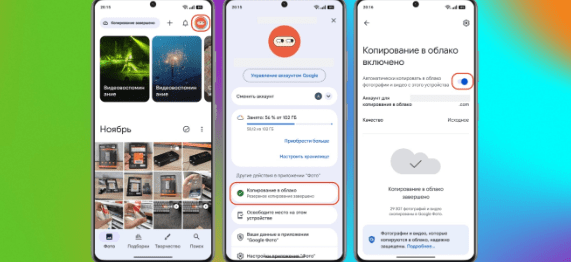
Фотографии и видео — это воспоминания. Не рискуйте потерять их из-за поломки или утери телефона.
- Откройте приложение «Google Фото».
- Войдите в свой аккаунт и в разделе «Резервное копирование» включите автосохранение.
- Выберите качество загрузки и укажите, можно ли использовать мобильный интернет.
7. Настройте резервное копирование устройства
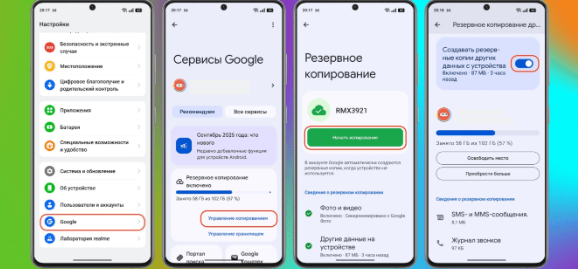
Google автоматически создаёт резервные копии настроек, приложений, истории звонков и СМС. Главное — включить эту функцию.
- Перейдите в Настройки → Google → Резервное копирование.
- Включите опцию и выберите аккаунт для сохранения.
- Нажмите «Создать копию сейчас», чтобы сделать первый бэкап вручную.
8. Установите нужные приложения
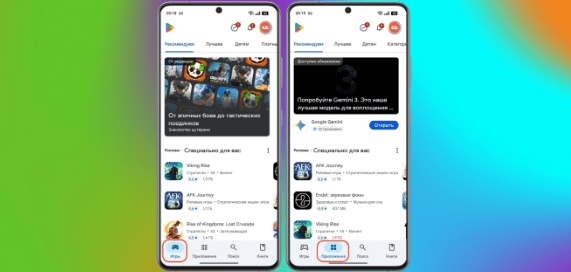
После базовой настройки установите самое необходимое: мессенджеры, карты, социальные сети. Не скачивайте всё подряд — лишние приложения захламляют систему и расходуют ресурсы. Всегда используйте только официальный Google Play и избегайте APK из непроверенных источников.
9. Удалите или отключите предустановленные приложения
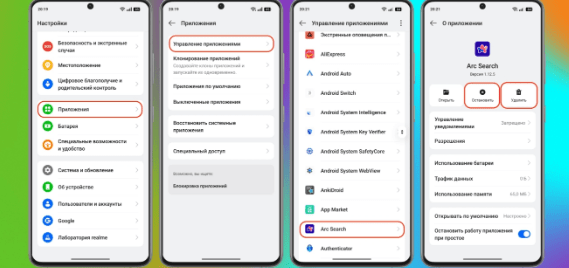
Производители часто нагружают смартфоны собственными программами, которые вам могут быть не нужны. Они занимают место, присылают уведомления и могут работать в фоне.
- Зайдите в Настройки → Приложения → Управление приложениями.
- Найдите ненужную программу и нажмите Удалить. Если удаление недоступно, выберите Отключить — приложение исчезнет из меню и перестанет работать.
10. Выберите приложения по умолчанию
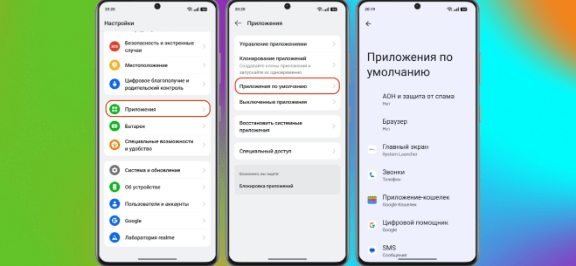
Чтобы каждый раз не выбирать программу для открытия ссылок или файлов, задайте стандартные приложения.
- Откройте Настройки → Приложения → Приложения по умолчанию.
- Выберите браузер, галерею, программу для звонков и другие сервисы.
11. Активируйте тёмный режим и защиту глаз
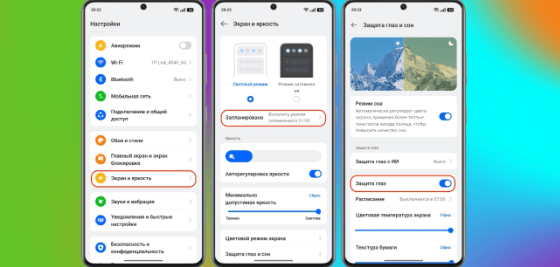
Тёмная тема не только удобна в темноте, но и экономит заряд батареи на AMOLED-экранах. А режим снижения синего света делает картинку теплее и меньше утомляет глаза.
- Перейдите в Настройки → Экран.
- Включите Тёмную тему и настройте расписание для её автоматического запуска.
- Здесь же найдите пункт «Режим чтения», «Ночной свет» или аналогичный — он убирает синее свечение в вечернее время.
12. Настройте домашний экран
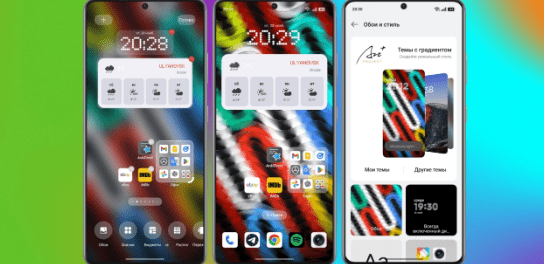
Домашний экран — это лицо вашего смартфона. Сделайте его удобным и красивым:
- Оставьте на первом экране только самые нужные приложения и виджеты.
- Объединяйте похожие программы в папки.
- Не создавайте больше 2-3 рабочих столов — иначе в них легко запутаться.
- Смените обои на те, которые радуют глаз. В современных прошивках есть встроенные подборки и даже автоматическая смена фонов.
Краткий чек-лист по настройке нового Android
| Шаг | Действие |
|---|---|
| 1 | Привязать Google-аккаунт |
| 2 | Обновить систему и приложения |
| 3 | Включить поиск устройства |
| 4 | Настроить блокировку экрана |
| 5 | Задать расписание «Не беспокоить» |
| 6 | Включить бэкап фото в Google Фото |
| 7 | Настроить резервное копирование |
| 8 | Установить нужные приложения |
| 9 | Удалить предустановленный мусор |
| 10 | Выбрать приложения по умолчанию |
| 11 | Включить тёмную тему и защиту глаз |
| 12 | Привести в порядок домашний экран |
Моё заключительное мнение и вопрос к вам
Правильная настройка нового смартфона занимает совсем немного времени, но потом вы будете благодарны себе за каждый потраченный час. Телефон будет работать быстрее, дольше держать заряд и, что самое главное, ваши данные будут в безопасности.
А теперь вопрос к вам, друзья: какой из этих советов оказался для вас самым полезным? Может быть, у вас есть свои секреты настройки Android? Делитесь в комментариях! И не забывайте подписываться на наш Telegram-канал, чтобы не пропустить новые лайфхаки и полезные инструкции.