

Привет, друзья! Знакомая ситуация: собеседник что-то написал, а потом удалил, а вы так и не увидели текст? И теперь мучаетесь догадками — может, там было признание в любви, а может, просто опечатка? Хорошая новость: на Android есть простой способ заглянуть в историю уведомлений и прочитать даже то, что собеседник попытался скрыть. И никаких хакерских навыков не нужно — всё уже встроено в ваш смартфон. Давайте разбираться, как это работает. Другие полезные лайфхаки ищите в нашем разделе «Лайфхаки». И обязательно пишите в комментариях: вы когда-нибудь сталкивались с такой ситуацией? И что важного вам удалось прочитать?
Как это работает: журнал уведомлений Android
В каждом современном Android-смартфоне есть скрытая функция, которая хранит историю всех уведомлений за последние 24 часа. Она называется «Журнал уведомлений» (или «История уведомлений»). Обычно она отключена по умолчанию, но активируется за пару секунд. После включения система начинает сохранять все входящие уведомления из мессенджеров, соцсетей и других приложений. И даже если собеседник удалит сообщение, след в уведомлении останется.
Пошаговая инструкция
Путь к журналу может немного отличаться в зависимости от оболочки вашего смартфона (Xiaomi, Samsung, Honor и т.д.), но общий принцип такой:
- Откройте «Настройки» вашего смартфона.
- Найдите раздел «Уведомления» (или «Звуки и уведомления»).
- Перейдите в «Другие настройки уведомлений» (или «Дополнительные настройки»).
- Найдите пункт «Журнал уведомлений» (или «История уведомлений»).
- Включите функцию.
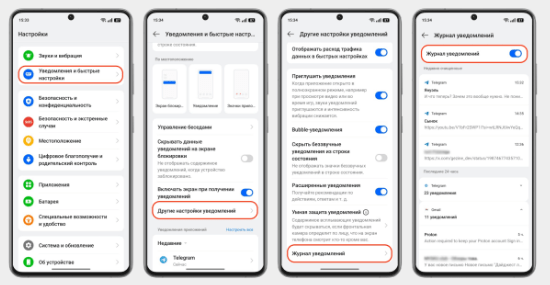
Всё, теперь смартфон записывает все ваши уведомления. Чтобы их посмотреть, просто зайдите в этот же раздел — последние оповещения будут вверху, остальные сгруппированы по приложениям.
Что важно помнить
- Журнал работает только после включения. Если вы активировали его только что, старые сообщения (до включения) не восстановить.
- Срок хранения — 24 часа. Уведомления старше суток автоматически удаляются.
- Сохраняется только текст. Фото, видео и голосовые сообщения в журнале не отображаются.
- Длинные сообщения обрезаются. В журнал попадает только та часть, которая поместилась в уведомлении.
- Неважно, смахнули вы уведомление или открыли — оно всё равно будет в истории.
Где искать на разных телефонах
| Производитель / Оболочка | Типичный путь к журналу уведомлений |
|---|---|
| Чистый Android | Настройки → Уведомления → Журнал уведомлений (или История уведомлений) |
| Samsung (One UI) | Настройки → Уведомления → Дополнительные настройки → История уведомлений |
| Xiaomi (HyperOS/MIUI) | Настройки → Уведомления и строка состояния → Уведомления приложений → История уведомлений |
| Honor / Huawei (MagicOS) | Настройки → Уведомления → Другие настройки уведомлений → История уведомлений |
Что делать, если на вашем Android нет такой функции
На очень старых версиях Android (до 10-й) встроенного журнала может не быть. Но выход есть! Установите приложение HistoryLog (или аналогичное). Оно делает то же самое, но хранит уведомления бессрочно (пока вы сами не очистите). Просто скачайте из Google Play, дайте разрешение на доступ к уведомлениям, и всё.
Моё заключительное мнение и вопрос к вам
Эта функция — настоящая палочка-выручалочка для тех, кто любит держать руку на пульсе. Конечно, возникает вопрос этики: стоит ли читать то, что собеседник попытался удалить? Но техническая возможность есть, и ей пользуются. Главное — не забывайте, что и ваши удалённые сообщения могут быть прочитаны точно так же.
А теперь вопрос к вам, друзья: попадали ли вы в ситуацию, когда очень хотелось прочитать удалённое сообщение? Удавалось ли это сделать с помощью журнала уведомлений? Делитесь историями в комментариях! И не забывайте подписываться на наш Telegram-канал, чтобы не пропустить новые лайфхаки и полезные советы.